它解决什么问题
Sketch 用久了会发现,真正花时间的不是画,是改。
客户把一段文案从八个字改成十四个字,这张卡片就得重新排; 一屏里三十个图标要统一成 24×24 并对齐到像素; 设计稿上的一段说明文字在切图里,得一个字一个字敲进 Sketch; 甲方说”整体再紧凑一点”,于是几十个组的间距要一个一个调。
这些活儿都不难,难的是它们会重复几十遍,而且每改一版就从头来一遍。 Sketch 自带的 Smart Layout 能解决一部分,但它管不了「一堆散图层」, 也管不了「按我说的标记来排」。
Sketch Zero 就是把这些重复动作收进一个常驻面板: 选中、标记、点一下,剩下的交给插件。
主要功能
一、先选中,再操作
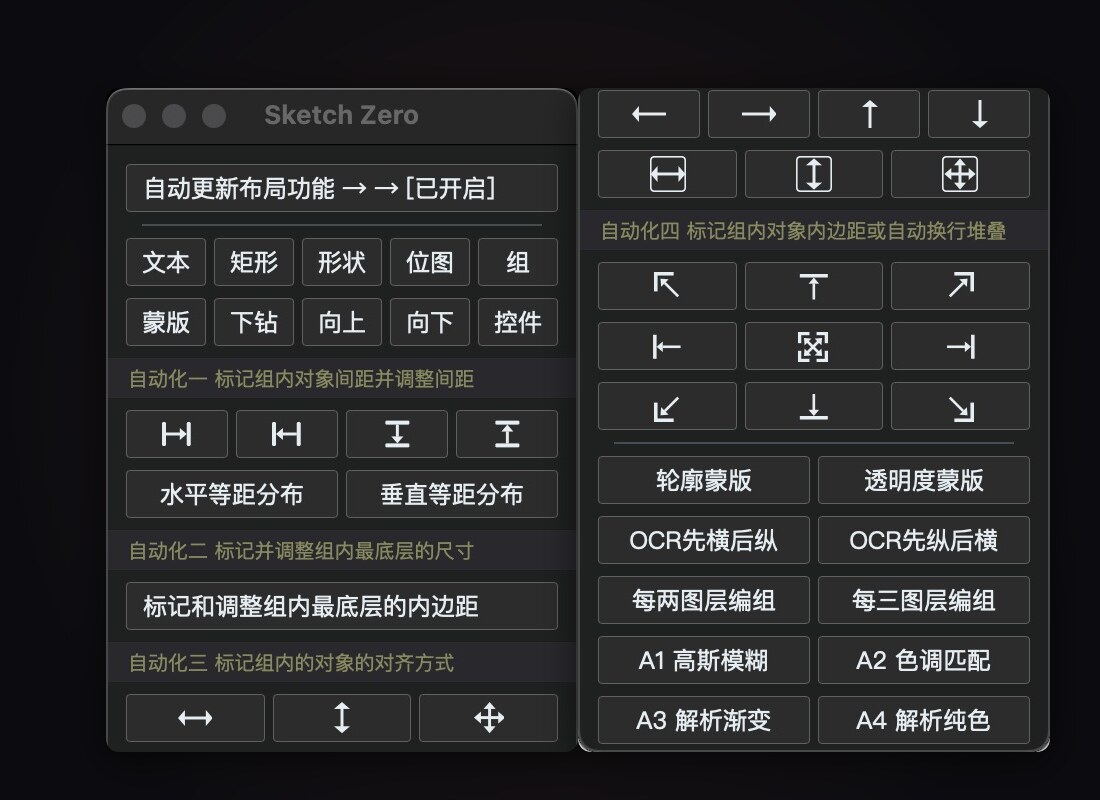
面板最上面一排是选择器:文本、矩形、形状、位图、组、蒙版、控件。 点一下,当前画板(或当前选区)里这一类图层全部选中。
还有「下钻」「向上」「向下」——按层级依次往里选、往上选、往下选, 不用在图层列表里一层层展开点。
选中之后,接下来所有功能作用的都是这批图层。
二、标记式自动布局(这个是核心)
Sketch 的 Smart Layout 只对组件和组生效,规则也是它定的。 这个插件反过来:规则你来定,用「标记」告诉它。
给一个组打上标记,之后组里的内容怎么变,布局都按标记来:
- 自动化一 · 间距——标记「以最左边的图层为准,横向间距 16」, 之后往组里加对象、改文字长度,间距永远是 16;水平 / 垂直等距分布也在这一栏;
- 自动化二 · 内边距——标记组内最底层那个矩形(通常是卡片背景), 它会跟着内容自动长大缩小,四边留白按你设的来;
- 自动化三 · 对齐——左右居中、上下居中、上下左右居中,以及贴左、贴右、贴上、贴下;
- 自动化四 · 内边距或自动换行堆叠——按九个方位(四角、四边、正中)之一, 把一堆对象自动排成会换行的网格。图标墙、色板、卡片列表,一次排好。
标记打完之后,面板顶部的「自动更新布局功能」开着, 改完内容鼠标移回面板,布局自己就更新了,不用再点一次。
三、截图 OCR 转文字图层
设计稿的文字在别人的截图里、在 PDF 里、在客户发来的图片里 —— 以前只能对着敲。
这里是:截图 → 自动识别 → 直接生成文字图层,位置和原图对得上。
- 两套识别引擎,都在本机完成,图片不上传任何服务器: macOS 系统自带的 Vision 框架装好插件就能用; PaddleOCR 引擎对小字、密集表格更准,需要另装一次免费的 OCR 公共模块 (和 Figma Zero / MasterGo Zero 共用,装过就不用再装);
- 排版方向两种给法:先横后纵(表格、列表)和先纵后横(竖排信息块);
- 还有一档名称 / 数值 / 单位自动分类——数据大屏和报表界面里最常见的那种结构, 识别完自动分成三类图层,改起来省一大截;
- 也可以合成单个文本图层、或压成一行。
四、批量替换与文本处理
- 整个文档的字体替换:列出文档里用过的字体和缺失的字体,挑一个换掉;
- 选中范围内替换字体 / 字号,字号改成整数;
- 图层序列依次替换:准备好一列新文本,按顺序灌进选中的一批文本图层 —— 两行横向的序列也支持(从上到下依次替换);
- 文本加前缀后缀、改成数字序号、拆分文本图层、拆分数字和单位、 中英文标点互换、去掉或新增换行、提取全部文本到剪贴板。
五、样式与图形
- 渐变:解析渐变信息、批量调色、渐变描边整体不透明度归位、渐变点信息到剪贴板;
- 色调匹配:按参考色批量修改一批图层的色相;
- 拷贝 / 交换图层样式,填充与描边互换,描边色与填充色对齐;
- 高斯模糊批量设定、内阴影混合模式、透明度 99 改成 100(导出前的老毛病);
- 一键蒙版:在组内底部创建矩形轮廓蒙版或透明度蒙版,尺寸自动贴合, 也可以指定 1920×1080 这种固定尺寸;
- 图标标准化:选中一组图标,统一成正方形画布、图形占 60% 面积、居中对齐;
- 矩形阵列、旋转复制、三维旋转、环形饼图、柱状图批量调整、复制品带厚度。
六、导出与整理
- 画板或图层导出 JPG(含 100% 质量档)、批量制作导出项、清除选中范围内的所有导出项;
- 创建缩略图、创建文档大切片、画板全部转成图片;
- 收集文件和字体:交稿前把用到的字体和链接文件归拢到一起;
- 清理类:删除隐藏图层、删除冗余分组、删除尺寸极小的图层、解锁组内图层、 选中隐藏或锁定的图层。
七、快捷键
30 多个常用操作绑了快捷键:上移下移图层、撤销重做、复制粘贴样式、 拼合、编组解组、发送 Esc、合并所有窗口、拆分 / 合并标签页。
空格键重放上一次操作——把参数调好执行一次,之后一直按空格就行。
交付内容
安装包放在百度网盘,本页下面的下载区登录后即可获取链接, 下下来是一个 zip(约 15MB),解压后里面有:
第1步_双击这个一键安装.command—— 双击它就装好了(装之前先退出 Sketch)工具集Zero.sketchplugin—— 插件本体,一键安装脚本会把它放到该去的地方SketchFocusController.app—— 配合快捷键用的小工具,脚本会一并装上使用说明.md—— 注册、申请试用、登录、换账号,都在这一份里安装前必读.md—— 双击脚本打不开时(macOS 的隔离属性)照着做
Sketch 本身只有 macOS 版,所以这个插件也只有 macOS 版。
包是公开可下的,下载不需要买 —— 真正的门禁在插件里: 面板打开要用本站账号登录,没有试用也没买过的账号点不动功能按钮。 所以尽管下,先申请试用用着看。
先免费用 10 天
注册一个账号,登录后在本页点一下「申请 10 天试用」,试用立刻开通 —— 不用填卡号,不用留联系方式,功能也不阉割,全都能用。 用顺手了再买,用不顺手就算了。
试用每个账号只有一次,从点下申请那一刻起算 10 天。到期不会自动扣费, 只是插件面板不再放行功能,你的设计文件不受任何影响。
购买与使用流程
- 在本站注册账号并登录;
- 回到本页点「申请 10 天试用」,试用即刻开通(也可以在账号中心申请);
- 从网盘下载并解压,先退出 Sketch,双击「第1步_双击这个一键安装.command」装好;
- 打开 Sketch 按 ⌃⇧1 调出面板,用本站的账号密码登录,10 天内全部功能可用;
- 觉得值就在本页下单 —— 年付或一次买断都行,付款后授权直接挂到你的账号上;
- 插件里什么都不用改,下次打开自动从试用变成正式授权。
网站和插件用的是同一套账号 —— 不用记注册码,也不用报机器码。 换电脑、重装系统,重新登录一次就行。
授权说明
- 两种买法:年付用一年,到期不自动扣费;一次买断永久有效,不会到期、不用续费。 年付期间随时可以再下一单买断转成永久,到期日直接抹掉;年付那笔不折抵,就当这一年的使用费。
- 一个账号一份授权,供本人使用;同时只能 1 台设备登录,在第 2 台上登录时,原来那台自动下线。
- 授权状态与已登录设备可以在账号中心查看和管理。
- 断网也能用:插件每次打开联网核一次,核过之后 24 小时内断网照常工作。
- 交付的是可执行插件包,不含源码。需要源码或二次开发授权请走定制开发。
- 同一大版本内的功能更新与修复免费。
环境要求
- macOS,装好 Sketch(Sketch 49 以上;2025.x 新版已适配);
- OCR 走系统自带的 Vision 框架,需要 macOS 10.15 及以上;
- PaddleOCR 引擎要另装 OCR 公共模块,Apple 芯片需 macOS 14.5 及以上、Intel 需 macOS 12.3 及以上(不装不影响 Vision 识别);
- 识别、布局、导出全部在本机完成,只有登录和授权校验需要联网。
常见问题
和 Figma Zero 插件是什么关系? 同一套思路的两个实现:一个跑在 Figma 里,一个跑在 Sketch 里,功能大面上对应, 细节按各自的 API 能力有出入(比如 OCR 这块 Sketch 版能直接调 macOS 系统框架, Figma 版做不到)。两个是分开卖的,买了一个不含另一个。
Sketch 自带 Smart Layout 了,还要这个干什么? Smart Layout 管的是组件和组,规则由它定,只有几种固定行为。 这里的标记式布局是「你标记什么,它就按什么排」—— 可以指定参照哪个图层、间距多少、贴哪条边,还能给一堆散图层做自动换行堆叠。 两者不冲突,可以一起用。
OCR 要联网吗?识别的图片会上传吗? 不联网,不上传。不管是 macOS 系统自带的 Vision 框架,还是 OCR 公共模块里的 PaddleOCR 引擎,全程都在你自己的电脑上跑。
升级 Sketch 之后插件失效了怎么办? Sketch 每次大版本更新都可能改 API(2025.3 就动过坐标系统)。 出现异常先来留言板或加微信说一声,同一大版本内的适配修复是免费的。
试用期结束但还没买,我的设计文件会怎样? 文件是你的,插件不碰它。试用结束只是面板不再放行功能, 所有 .sketch 文件、已经排好的布局、打过的标记都原样在那儿,买了之后接着用。
原来用注册码激活过,还能用吗?
不能了。新版本改成账号登录,老注册码一律作废。
请在本站注册一个账号,然后加微信 lutos2013 说一声,我在后台给你补一份永久授权 ——
原来买过的不用再付一次钱。
¥28 / 年
一年 · 到期不自动扣费 虚拟商品,付款后不支持退款。下单后在收银台扫微信或支付宝经营码付款,我核对到账后给你的账号开通一年授权 —— 一般几分钟内,急的话加微信催一句。到期不会自动扣费,想接着用再下一单(会从原到期日往后顺延,提前续不吃亏);用顺手了随时再下一单买断转成永久,到期日直接抹掉 —— 年付那笔不折抵,就当这一年的使用费。
试用一个账号只能申请一次,从申请那一刻起算 10 天,功能不阉割。
微信 / 支付宝扫码付款 · 授权直接开到你的账号上
下载安装包
登录本站账号即可下载
还要装一次:OCR 公共模块 2026-08-27 版
登录本站账号即可下载 · 安装说明与系统要求