两件小事,一直没有趁手的工具
给动图统一调色。 一套图标动画导出来偏冷,或者要换一版配色。 用 AE 重渲,得开工程、等渲染。在线工具一次只收一张,四张图传四次、调四次,参数还对不齐。
把几个动图摆一起比。 比帧率,比体积,看谁的透明边缘干净。 土办法是开四个标签页来回切。而带透明的 WebM,在 Safari 和很多预览工具里会变成黑底 —— 你看到的,不是最后的效果。
这个工具就干这两件事。一个调色,一个预览,一键互切。
一次四张,调一次就好
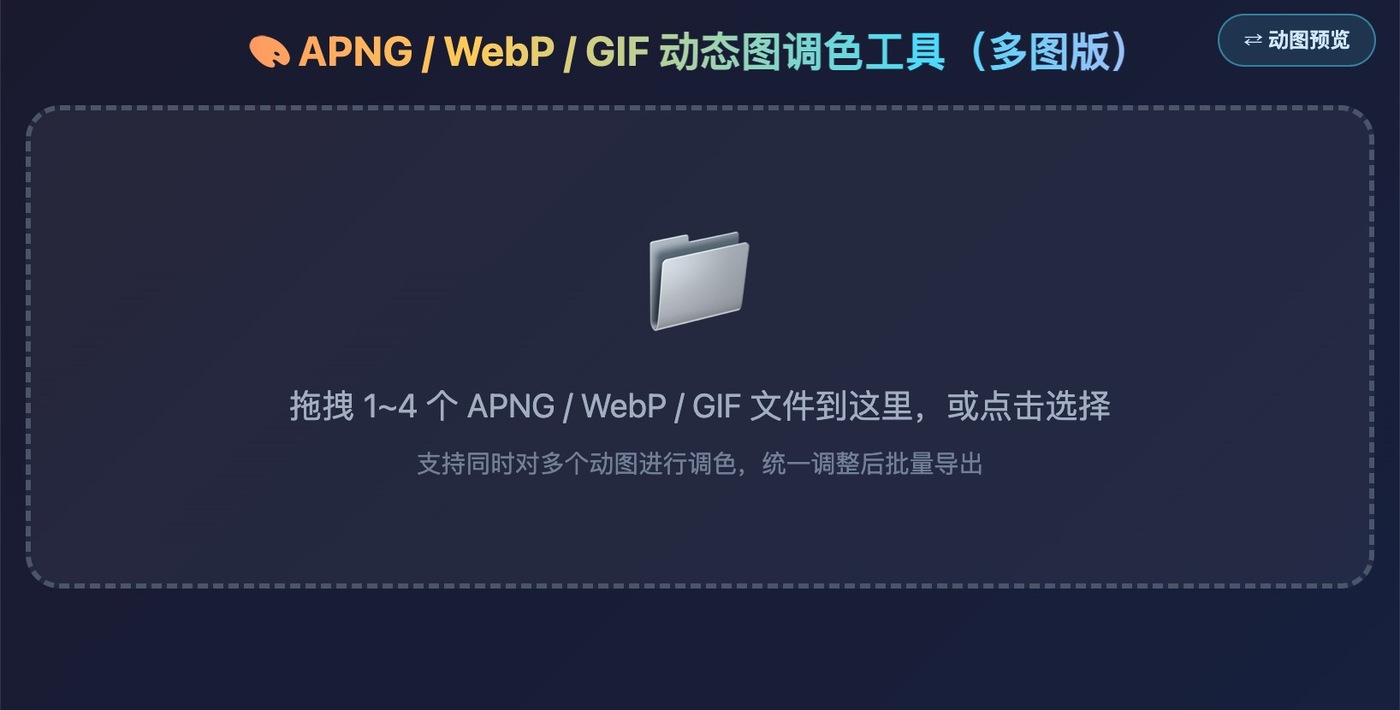
拖 1~4 个 APNG、WebP 或 GIF 进来。每张都是左边原图、右边调完,并排放着。 拖动滑杆,差别立刻看得见。
| 参数 | 范围 | 说明 |
|---|---|---|
| 色相 Hue | −180° ~ +180° | 整体换色,转一圈回到原样 |
| 饱和度 Saturation | −100 ~ +100 | 拉到 −100 就是去色 |
| 明度 Lightness | −100 ~ +100 | 整体提亮或压暗 |
三条滑杆管住所有图。一组动画里的四个图标,一次就调成同一个调子,不用挨个对参数。 调歪了,点「重置调整」回到原样。
底色可切黑、白、灰、棋盘格。棋盘格专门用来查透明:边缘有没有残留白边, 半透明过渡干不干净,换个底色一眼就看出来。
导出时,APNG、WebP、GIF 三选一,能互转。GIF 进来 WebP 出去,体积常常小一大截;
要放进不支持 WebP 的老环境,就转 APNG。质量 0~100%,100% 无损。尺寸 10%~100% 按比例缩。
点一次,几张挨个存好,文件名自动加 _adjusted,原文件分毫不动。
文件名、尺寸、帧数、时长就列在每张图旁边,导出前心里有数。
六种格式,摆在一起看
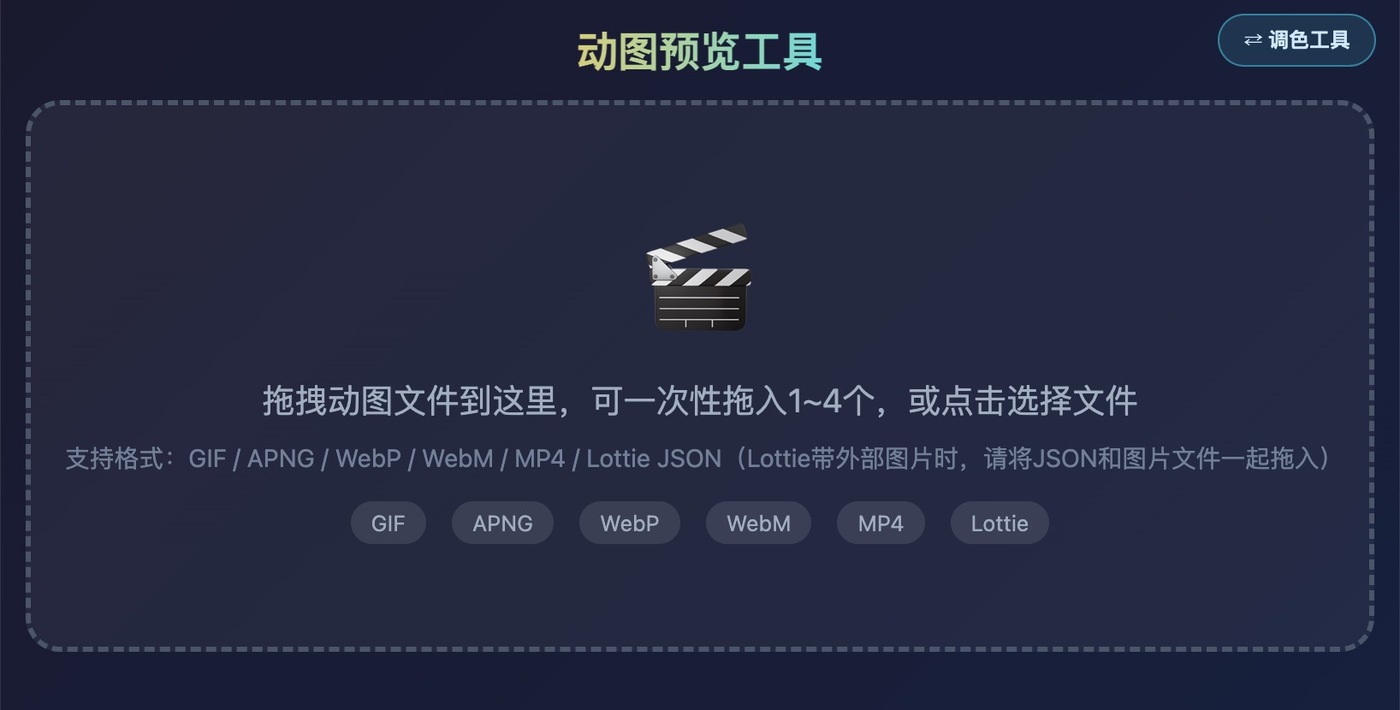
GIF、APNG、WebP、WebM、MP4、Lottie。一次 1~4 个,并排播。 Lottie 带外部图片时,把 JSON 和图片一起拖进来就能播。
按一下空格键,就切回调色工具。 同一个窗口,不用来回找 —— 底部那行提示写着这事,拖进文件就自动隐去。
透明的 WebM,在这里是透明的。 带 alpha 的 WebM(VP8 / VP9)Safari 内核不支持, 很多用系统 WebView 的预览工具会把透明区域画成黑色 —— 效果是错的。 这个工具走你电脑上的 Chrome 内核,透明该是透明。
播放、暂停、重播,循环可开关。缩放 5%~100%,小图放大看锯齿,大图缩小看整体。 底色一样是黑、白、灰、棋盘格,另有「显示边框」看清画布的真实边界。 文件名、格式、尺寸、大小、帧率、时长、帧数,每张都列出来 —— 哪一版更划算,看这行就够。
2 MB。就这么大
它不是 Electron,不带浏览器内核。程序本身只是个几 MB 的启动器, 双击后调用你电脑上已经装好的 Chrome(Windows 上也认 Edge、Chromium、Brave), 打开内置的工具页面。
于是,包小:macOS 2 MB,Windows 5.5 MB。同样功能的 Electron 方案,236 MB。 快:用的是你天天开着的浏览器,点开就用。 新:内核就是你自己那个 Chrome,比 Electron 里落后一年多的版本解码更快。
用到的库和解码器全打包在本地,断网照样用。图片全程在你的机器上处理,不传任何服务器。
系统要求
| 要求 | |
|---|---|
| macOS | 10.13 及以上,Apple 芯片和 Intel 通用(同一个包) |
| Windows | Windows 10 / 11,64 位 |
| 浏览器 | 要装 Chrome;Windows 上系统自带的 Edge 也行 |
第一次打开
macOS:打开 dmg,把「动图工具箱」拖进「应用程序」。第一次打开,系统会说「无法验证开发者」。 这是没做苹果那个付费签名导致的,不是软件有问题 —— 右键点图标 → 打开 → 再点一次「打开」, 之后双击正常开。
Windows:双击 exe,不用安装。第一次可能弹出「Windows 已保护你的电脑」, 点**「更多信息」→「仍要运行」**。同样是没签名,不影响用。
打开后自动调起浏览器载入工具页。关掉页面,就等于关掉工具,不留后台进程。
下载与试用
包在百度网盘,本页下面的「去网盘下载」直接过去,不用先付款 —— 要试用,也得先拿到包。 链接长期有效,失效了来信我补;付款后在我的订单里随时能取。 一个包,两个工具,装一次全都有。
包本身不设防,下下来就能装。门禁在软件里:打开要用本站账号登录, 没试用也没买过的账号,进不去主界面。
先免费用 10 天。 注册一个账号,两条路随便走:在本页点「申请 10 天试用」, 或者在软件的登录界面点「申请免费体验」,登录完自动开通。同一次机会,点哪边都一样。 不填卡号,功能不阉割。每个账号只有一次,从点下那刻起算 10 天。 到期不扣费,只是工具停下来,你的图一张不受影响。
授权
- 一次买断,永久有效。 不限次数,没有订阅,不用续费。
- 网站和软件是同一个账号。不用记激活码,不用报机器码,换电脑重新登录一次就行。
- 一个账号同时只能 1 台设备在线,在第 2 台上登录时,原来那台自动下线。 在账号中心能看到登录过哪些设备,也能手动踢下线。
- 联网只用来核对账号有没有授权,核过之后 24 小时内断网照常用。
- 供个人或本单位内部使用,请勿再分发或转售安装包。
- 虚拟商品,交付后不支持退款。拿不准就先加微信问,或者试满 10 天再决定。
常见问题
双击没反应? 先确认电脑上装了 Chrome(Windows 上有 Edge 也行)。找不到浏览器时,程序会弹窗提示去下载。
我的图片会被上传吗? 不会。全在你自己电脑的浏览器里处理,一张都不会离开本机。
登录了却说没有授权? 这个账号还没试用也没买过。登录界面上就有「申请免费体验」,点一下就开通,不用切去网站。 提示「试用已经用过了」,说明这个账号点过了 —— 一个账号只有一次。
能一次调更多图吗? 上限 4 个。四张并排是屏幕能同时看清的极限,再多就得滚动来回比,反而慢。
导出的 GIF 颜色不如原图? GIF 只有 256 色,格式本身的限制。想保住颜色和半透明,导出选 APNG 或 WebP。
Windows 版在 ARM 笔记本上能跑吗? 能,Windows on ARM 会自动模拟运行 64 位程序。要原生 ARM 版可以来信,我另出一个。
¥20
虚拟商品,付款后不支持退款。下单后在收银台扫微信或支付宝经营码付款,我核对到账后给你的账号开通授权 —— 一般几分钟内,急的话加微信催一句。
试用一个账号只能申请一次,从申请那一刻起算 10 天,功能不阉割。
微信 / 支付宝扫码付款 · 授权直接开到你的账号上
下载安装包
登录本站账号即可下载