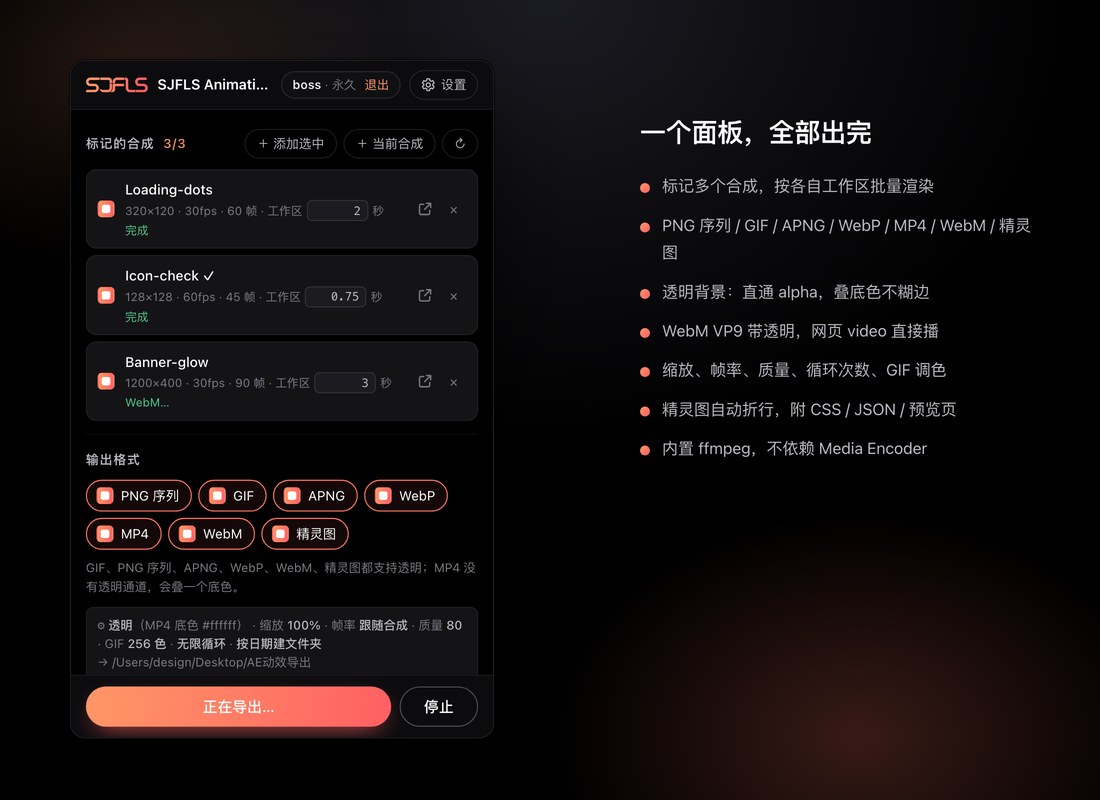
标记。勾选。全部导出。
UI 动效交付,从来不只一种格式。开发要 WebM 或 APNG,产品要 GIF,文档里要 MP4, 剪辑要带透明通道的 ProRes。AE 的渲染队列一次只出一种,GIF 和 WebP 更是根本没有。
现在,它们只差一次点击。在面板里标记要导的合成,勾上要的格式,点「开始导出」。 每个合成按自己的工作区渲染,每种格式各就各位。
九种格式,一个面板。
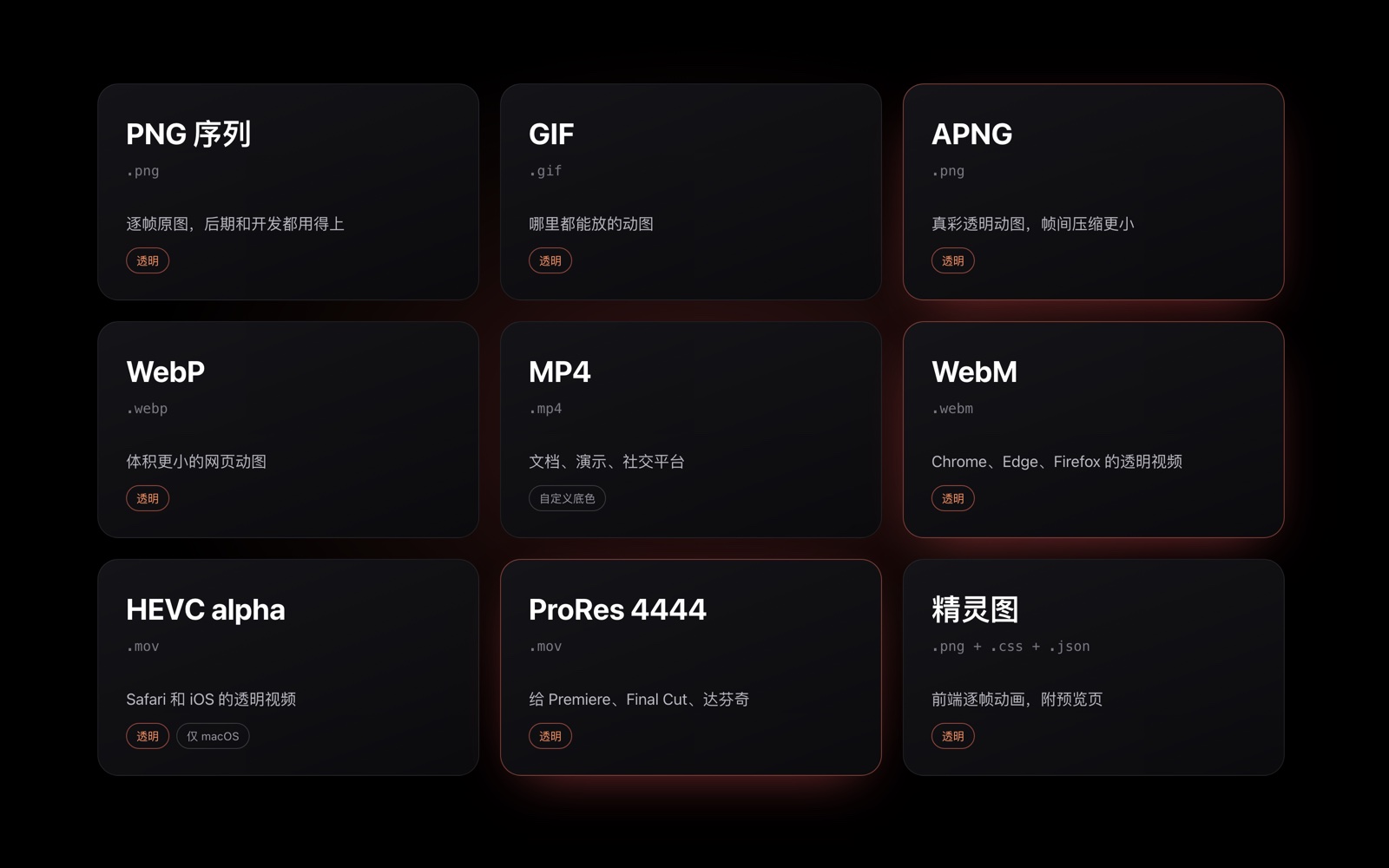
PNG 序列、GIF、APNG、WebP、MP4、WebM、HEVC alpha、ProRes 4444、精灵图。想要几种就勾几种,一次全部出齐。 一个质量滑杆统管各种格式的压缩;缩放、帧率、循环次数、GIF 颜色数与抖动,都在同一块面板里。
精灵图会把全部帧平铺成一张 PNG,同时附上 CSS 逐帧动画、JSON 帧坐标和一个预览页,前端拿去就能用。
扩展内置 ffmpeg。不用 Media Encoder,也不用另装任何插件。
透明,就该干干净净。
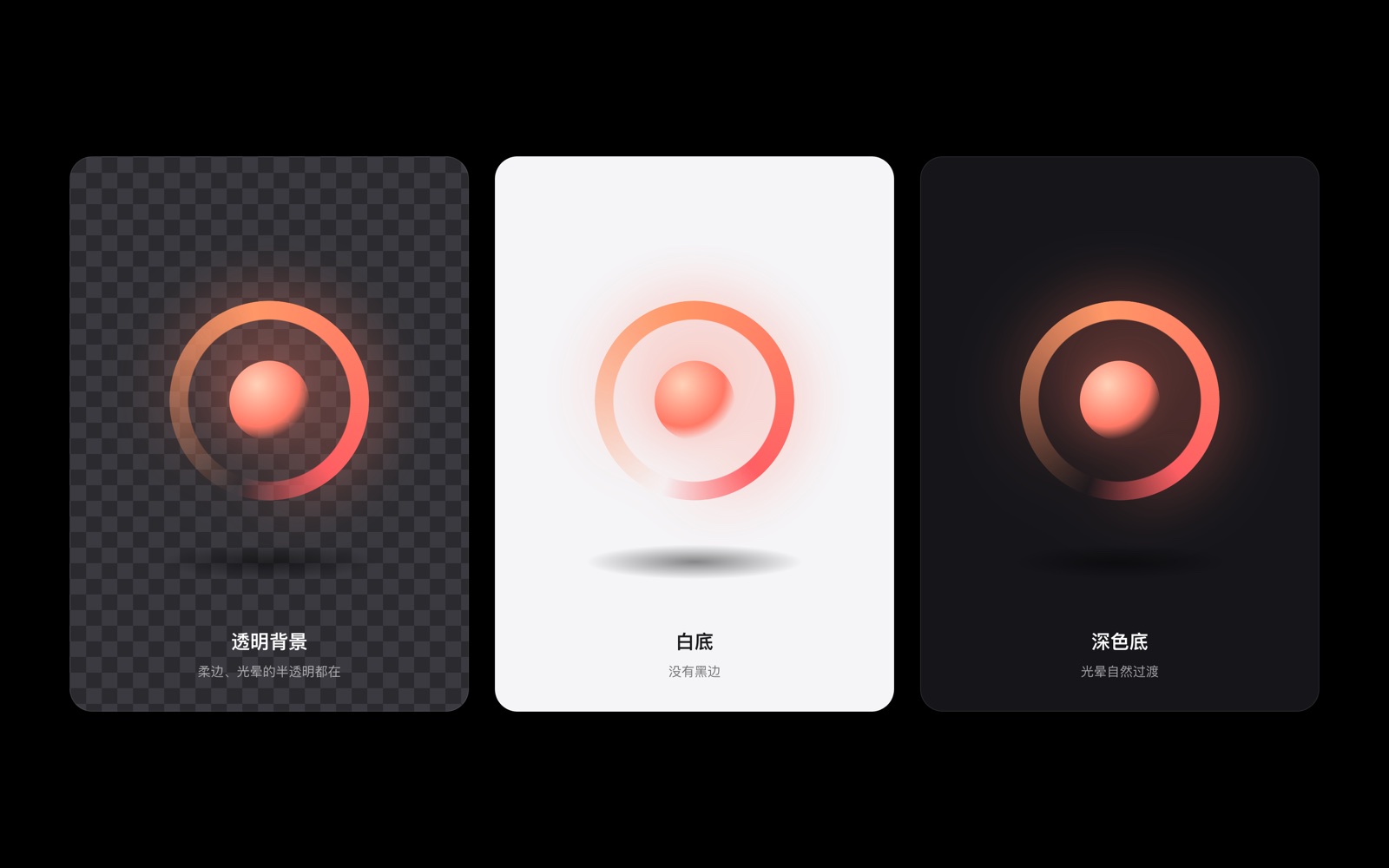
渲染全程使用直通 alpha。柔边、阴影、发光,放在什么颜色的背景上都不会带出黑边。
网页里要透明视频?WebM(VP9 alpha)交给 Chrome、Edge 和 Firefox,HEVC alpha 交给 Safari 和 iOS,两边都有了。 要进剪辑软件?ProRes 4444 带着完整的透明通道,Premiere、Final Cut、达芬奇直接接得住。
更小的 APNG。画质,一分不少。
常见的 APNG 导出,每一帧都存整幅画面。这里只存每一帧真正变化的那一块,完全相同的帧直接合并。 同样是无损,体积最多还能再省下近一半。
还想更小,就把质量滑杆往下拉。全序列共用一张调色板,帧与帧之间的压缩依然有效, 半透明的边缘也依然是半透明。以一段 512×512 的渐变素材为例,拉到 80,体积只有无损版的四分之一左右。
导出之后,也替你想好了。
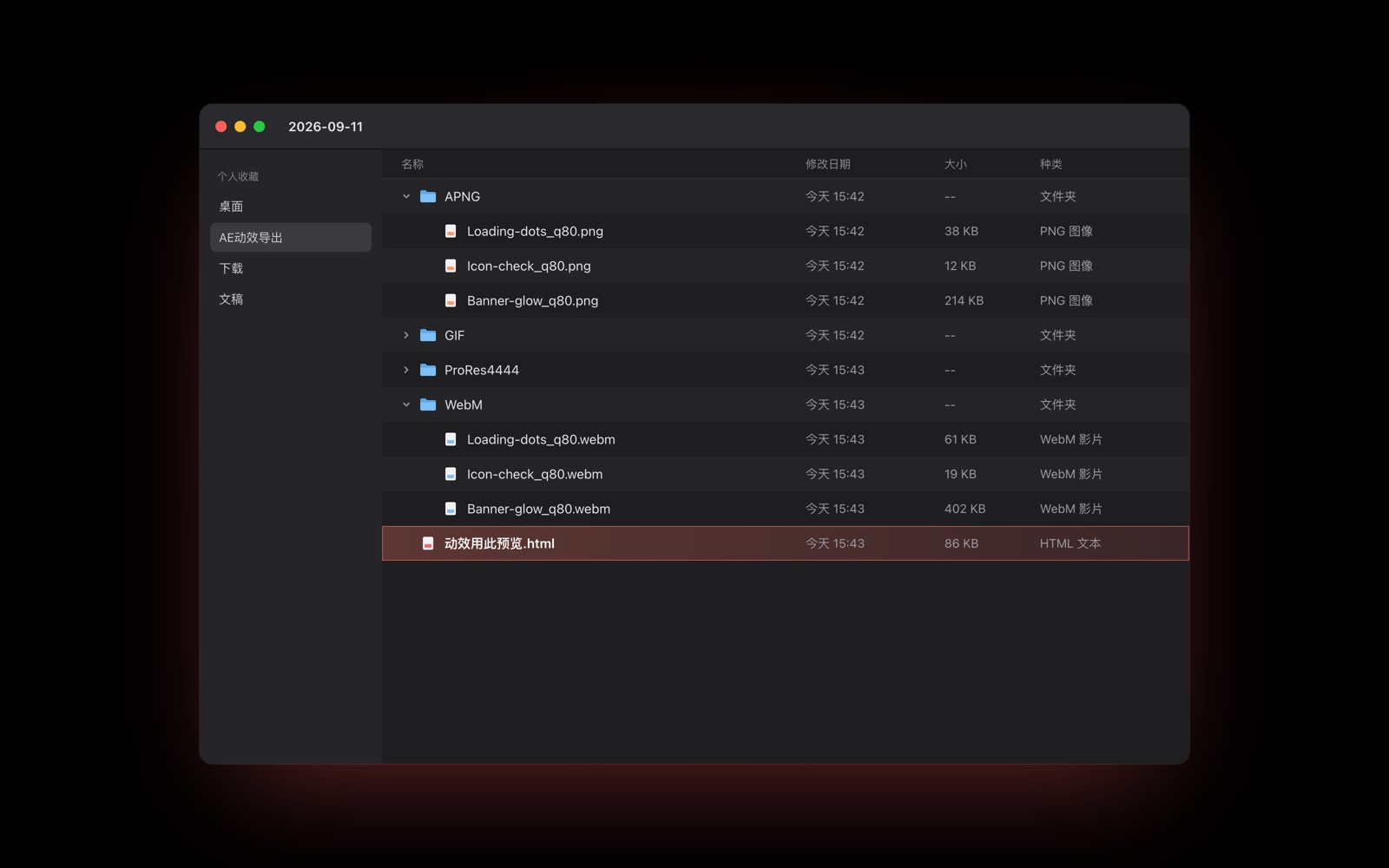
每次导出都落进一个按日期命名的文件夹,里面按格式各自归好。文件名带着质量档位,同一个合成导几档,并排一比就知道。 导完,文件夹自动打开。
文件夹里还附带一份「动效用此预览.html」。把动图拖进去就能看效果,这批文件交给谁,对方都能直接打开看。 面板底部的「动效预览」也随时可用,在浏览器里打开同一个预览工具。
动画,也可以复制粘贴。
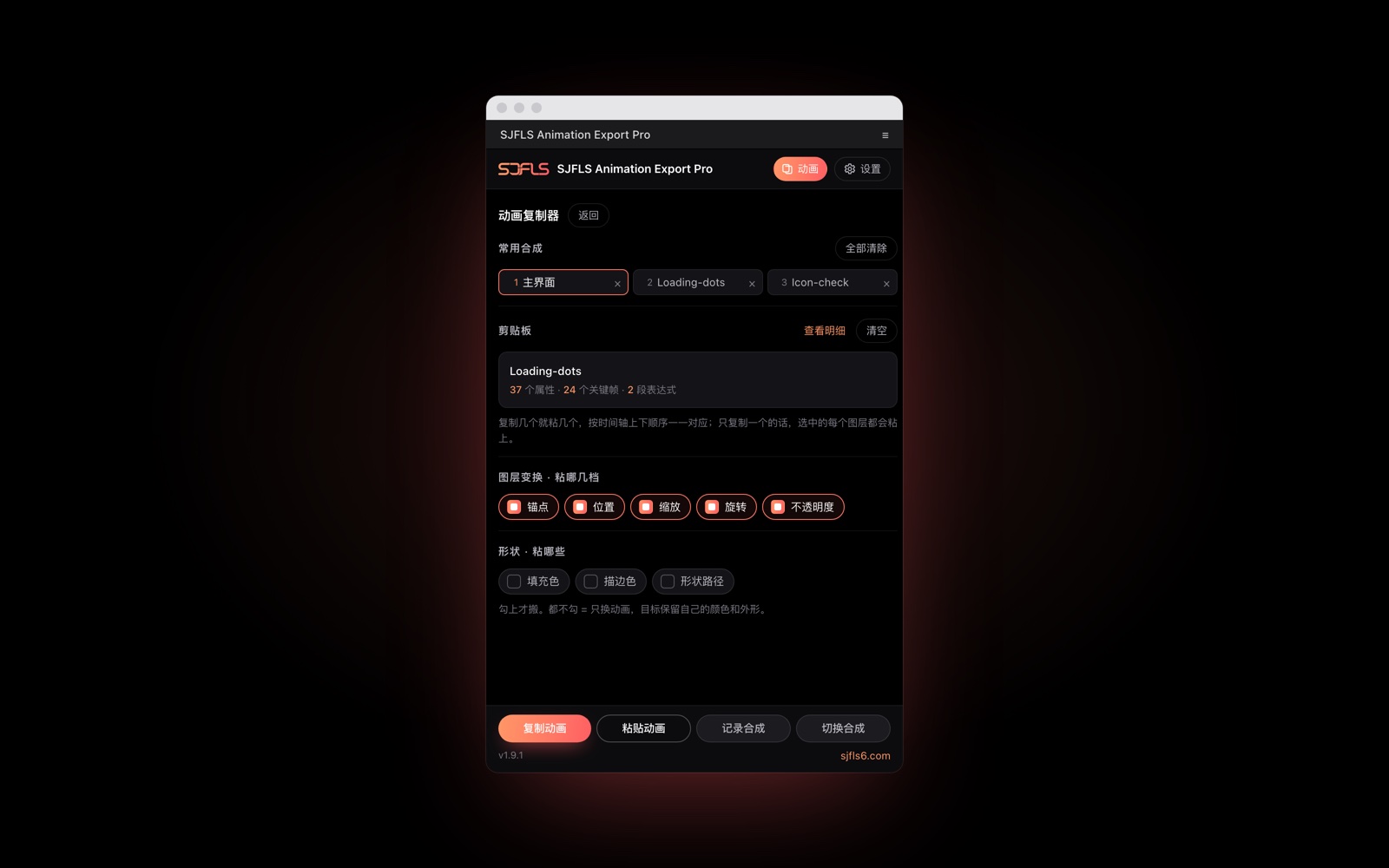
做好了一个图层的动效,想让另外十个图层也这样动?选中它,点「复制动画」;选中那十个,点「粘贴动画」。 变换、效果、蒙版,还有形状图层里每一级的参数,连同关键帧的插值、缓动、空间路径和表达式,原样过去。
默认只换动画。目标图层保留自己的颜色和外形;想连填充、描边、形状路径一起搬,勾上就行。 复制几个就粘几个,按时间轴从上到下一一对应。剪贴板换项目、重启 AE 都还在。
按住 Shift,路径变蒙版。
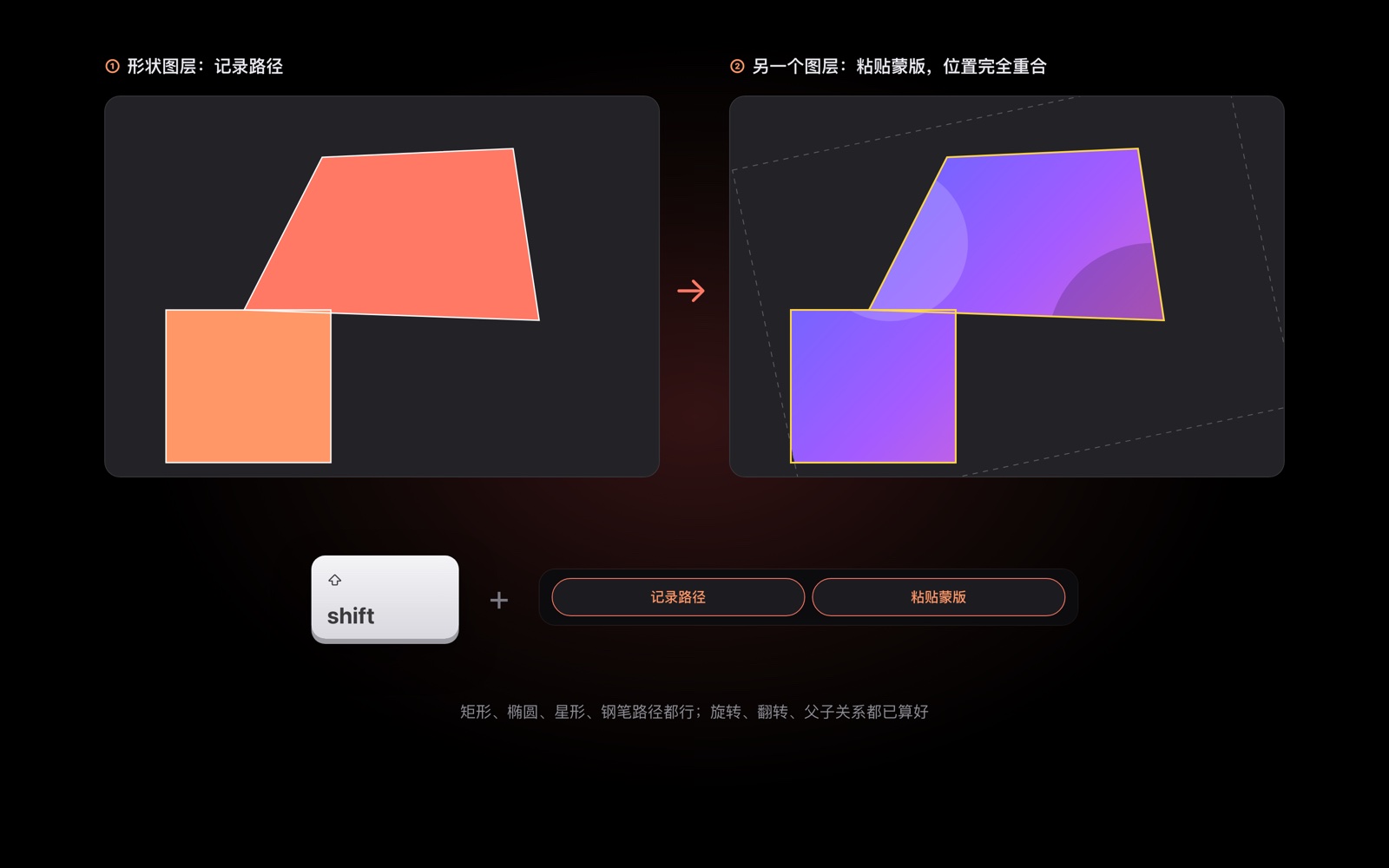
选中一个形状图层,按住 Shift 点「记录路径」。再选中任意图层,按住 Shift 点「粘贴蒙版」。 矩形、椭圆、星形、钢笔路径都行。蒙版和原路径在画面上严丝合缝,旋转、翻转、父子关系都已替你算好。
常用合成,一键来回。
几个合成来回改,不用再在项目面板里翻找。点「记录合成」把它们记下来,「切换合成」按顺序轮着切, 列表里点一下直接跳过去。
导出之前,先裁到刚刚好。
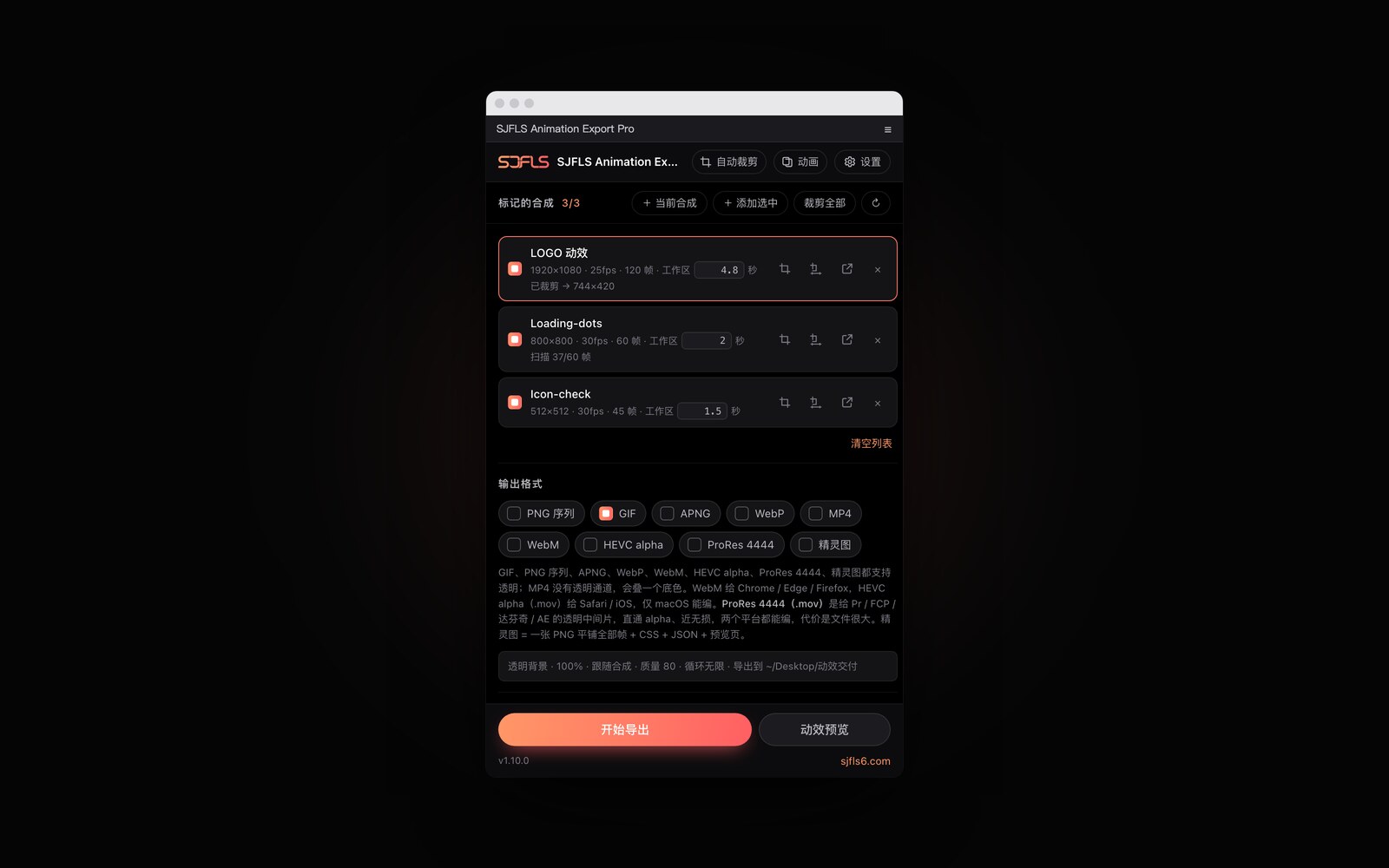
一个 1920×1080 的合成,画面里只有中间一小块在动。直接导出去,四周全是空的 —— 体积白白多出几倍。
面板里带了自动裁剪:按画面里真正有内容的地方,把合成裁到最小。当前帧、全时长(所有帧取并集)、 按选中图层的蒙版,三种裁法。改的是合成尺寸,图层跟着平移留在原位;别的合成里引用了它,锚点和蒙版一并修正, 外层画面不会跳。裁错了 Cmd/Ctrl+Z 按一次,整趟操作一起还原。
不用切页:「标记的合成」列表里,每一行右边就是裁剪按钮,一行一行地裁;上面还有「裁剪全部」, 把勾着的合成一次裁完,按住 Shift 就是按全时长裁。进度和结果打在那一行上,裁完接着导出。
Alpha 阈值调到 5~20,发光和投影的极淡边缘就不会把裁剪框撑大 —— 这是「裁出来比看到的大一圈」的解法。
技术规格
| 项目 | 规格 |
|---|---|
| 支持的 AE | After Effects 2019 及以后(实测 2023 / 2024 / 2025 / 2026) |
| 系统 | macOS、Windows |
| 导出格式 | PNG 序列、GIF、APNG、WebP、MP4、WebM(VP9 alpha)、HEVC alpha(.mov,仅 macOS)、ProRes 4444(.mov)、精灵图(PNG + CSS + JSON + 预览页) |
| 透明背景 | 除 MP4 外全部支持,直通 alpha;MP4 叠自定义底色 |
| 参数 | 缩放(百分比或指定宽度)、帧率、质量 1–100、循环次数、GIF 颜色数与抖动、WebP 无损、运动模糊开关 |
| 编码 | 内置 ffmpeg,不依赖 Media Encoder |
| 动画工具 | 动画复制粘贴、路径转蒙版、常用合成切换 |
| 自动裁剪 | 当前帧 / 全时长 / 蒙版三种裁法,列表内逐行裁或一次全裁,修正外层引用,一次撤销 |
先免费用 10 天
注册账号,在扩展里登录后点「立即开通免费试用」,就能免费用 10 天,功能一点不少。 到期不会自动扣费,觉得好用再买。
购买与授权
- 两种买法:年付用一年,到期不自动扣费;买一次永久能用,不续费。 年付期间随时可以再下一单买断转成永久,到期日直接抹掉;年付那笔不折抵,就当这一年的使用费。
- 一个账号同时只能在 1 台电脑上用,换台电脑登录,原来那台自动下线。
- 网站和扩展是同一个账号,换电脑重新登录一下就行,不用记激活码。
常见问题
支持哪些版本的 AE? After Effects 2019 及以后,macOS 与 Windows。实测 AE 2023 / 2024 / 2025 / 2026。
为什么要先登录? 授权和你的账号绑定,换电脑不用重新激活。没登录、没试用也没买过的账号用不了。
渲染的时候 AE 卡住了? AE 渲染 PNG 序列的那一段是 AE 自己在干活,和平时点渲染队列一样会忙一会儿; 渲完之后编码由 ffmpeg 接手,AE 就不卡了。
Windows 上 HEVC alpha 为什么是灰的? HEVC alpha 用的是 macOS 系统自带的编码器,只有 Mac 能导。Windows 上要给剪辑软件用透明视频,选 ProRes 4444。
粘过去的渐变颜色不对? 渐变的色标要从保存在磁盘上的项目文件里读。复制之前先按 Cmd/Ctrl+S 保存一下,再复制一次就对了。
路径转蒙版支持 3D 图层吗? 暂时不支持。另外,蒙版对齐的是当前这一帧:源路径或目标图层自己在动的话,其他帧不会跟着对齐。
自动裁剪和那个免费的「AE合成自动裁剪」有什么区别? 裁剪本身是同一套。免费那个是独立面板,只有裁剪;这里是并进导出面板的同一功能, 多出「合成列表里逐行裁」「裁剪全部」和裁完直接导出这条路。只要裁剪的话,装免费那个就够。
动效预览要联网吗? 要。预览工具打开时会从网上加载解码用的程序库,断网时打不开。
¥24 / 年
一年 · 到期不自动扣费 虚拟商品,付款后不支持退款。下单后在收银台扫微信或支付宝经营码付款,我核对到账后给你的账号开通一年授权 —— 一般几分钟内,急的话加微信催一句。到期不会自动扣费,想接着用再下一单(会从原到期日往后顺延,提前续不吃亏);用顺手了随时再下一单买断转成永久,到期日直接抹掉 —— 年付那笔不折抵,就当这一年的使用费。
试用一个账号只能申请一次,从申请那一刻起算 10 天,功能不阉割。
微信 / 支付宝扫码付款 · 授权直接开到你的账号上
下载安装包
登录本站账号即可下载