它解决什么问题
整理素材、对着两个目录搬文件、把下载的东西分门别类归位 —— 这些活都得同时开好几个访达窗口。而 macOS 对多窗口的安排基本等于没有: 新窗口一律层叠在上一个的右下方,开到第四个就已经互相压住了。
于是每次都要手动拖:拖到左半边、拖到右半边、把第三个塞到下面、 一不小心点到某个窗口又盖住了刚摆好的另一个。等真的开始干活, 一半时间花在了摆窗口上。
这个工具做的事很简单:只要访达开着两个以上窗口,就把它们等分铺满屏幕。 每 2 秒自动对齐一次,开一个补一格,关一个补回来,你不用管。
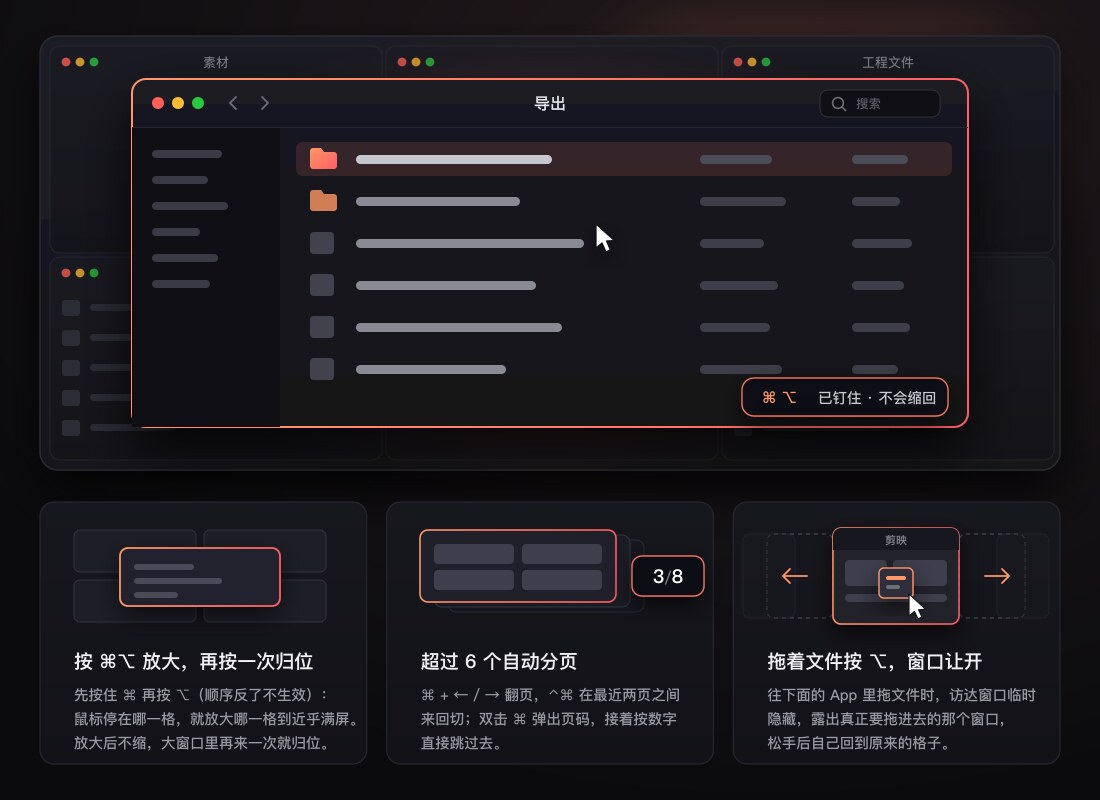
要看清某个窗口里的东西时,把鼠标移上去先按住 ⌘、再按一下 ⌥ —— 它在 0.1 秒里 放大到接近满屏;看完照样再来一次,它回到原来那一格。整个过程一次拖拽都不需要。
主要功能
一、自动排列:开着就行,不用管
打开 2 个及以上访达窗口,自动等分铺满整个屏幕:
| 窗口数 | 布局 |
|---|---|
| 2 个 | 左右各一半 |
| 3 个 | 上面两个、下面一个(靠左) |
| 4 个 | 2 × 2 |
| 5 个 | 上三下二 |
| 6 个 | 3 × 2 |
| 更多 | 自动分页,每页 6 个 |
排列区域自动避开菜单栏和程序坞,不会有半个窗口被压在坞下面。 接了多个显示器的话,可以在菜单里指定排到哪一块屏上。
位置是稳的:进子文件夹、窗口标题变了、退出全屏再回来,格子都不会跳 ——
追踪用的是系统给每个窗口的编号(CGWindowID),跟标题、跟路径都无关。
关掉一个窗口再重新打开,它还会回到原来那一格。
窗口刚好在正确位置时会被跳过(2px 容差),所以不会看到每 2 秒抖一下。
二、⌘⌥ 放大:看细节不用改布局
等分之后每个窗口只有屏幕的四分之一,看缩略图够,看文件名就有点挤。
把鼠标停在某个窗口上,先按住 ⌘(Command)不放,再按一下 ⌥(Option):这个窗口 在 0.1 秒里放大到屏幕的 82% × 80% 并居中,其他窗口留在原位不动。
顺序不能反:软件认的是「⌥ 按下去的那一瞬间 ⌘ 已经按住了」。 先按 ⌥ 再按 ⌘ 不会放大 —— 而且单独按下的那一下 ⌥ 还可能被当成双击 Alt。 下面所有写
⌘⌥的地方,都是这个按法。
放大之后它是钉住的 —— 鼠标移出去、移到菜单栏、切到别的 App、进子文件夹, 都不会自己缩回去,可以放心在这个大窗口里干活。
| 想做什么 | 怎么做 |
|---|---|
| 缩回原来那一格 | 鼠标还在大窗口里时,再来一次 ⌘ 按住 → ⌥ |
| 换成放大另一个窗口 | 把鼠标移到那个窗口上再来一次 ⌘⌥,或直接点它露在边上的部分 —— 原来那个自动归位 |
放大需要访达在前台、并且当前至少有 2 个窗口。单独按 Alt 不会放大 —— Alt 单键只用在下面的「拖文件时让开」和「双击开窗口」两件事上。
三、超过 6 个窗口:自动分页
开到第 7 个窗口时自动分成两页,当前页铺满屏幕,其余页收在屏幕外:
| 快捷键 | 作用 |
|---|---|
⌘ + ← / → | 上一页 / 下一页 |
⌃ + ⌘ | 在最近去过的两页之间来回切 |
双击 ⌘ | 屏幕中央弹出 3/8,接着按数字直接跳到那一页 |
从别的 App(比如从微信、从浏览器)点开一个访达窗口时, 会自动切到它所在的那一页并置前 —— 不用自己找它跑哪去了。
四、拖文件时按 Alt:所有窗口让开
从访达往下面的 App 里拖文件(拖进剪映、拖进 PS、拖进浏览器上传框), 最烦的是目标窗口被访达自己盖住了。
拖着文件的时候按一下 Alt:当前所有访达窗口临时隐藏,露出下面的 App, 松开文件后它们自动回到原来的格子里。
五、双击 Alt:开窗口的快捷方式
- 选中了一个文件夹 → 新开一个窗口进到这个文件夹(原窗口不动);
- 什么都没选 → 复制当前窗口,两个一样的目录并排,用来在同一个文件夹内部搬东西。
新窗口一出现就会被自动排进格子里。
六、交换位置与窗口预设
菜单里点「启动交换窗口位置」,然后点第一个窗口、点第二个窗口,两者位置互换。
可以连着换好几组,按 Esc 退出。换完的位置会被锁住,自动排列不会再把它挪回去。
窗口预设最多存 6 套。一套预设记的是「哪几个路径、分在哪一页、各自摆在哪一格」—— 比如「剪辑工程」这一套:素材、音频、导出、工程文件四个目录。 下次开工点一下「恢复预设」,四个窗口自动打开并各就各位。 还可以打开「开机自动恢复上次预设」,开机进桌面就是昨天收工时的样子。
交付内容
安装包放在百度网盘,本页下面的下载区登录后即可获取链接,里面是:
Finder窗口自动排列工具.dmg—— Universal(Apple Silicon 与 Intel 通用),约 1 MB使用方法教程.txt—— 安装、授权、每个快捷键的完整操作步骤版本.txt—— 构建时间与校验用的 md5
包是公开可下的,下载不需要买 —— 真正的门禁在软件里:打开要用本站账号登录, 没有试用也没买过的账号进不去。所以尽管下,先申请试用用着看。
先免费用 10 天
注册一个账号,登录后在本页点一下「申请 10 天试用」,试用立刻开通 —— 不用填卡号,不用留联系方式,功能也不阉割,全都能用。
试用每个账号只有一次,从点下申请那一刻起算 10 天。到期不会自动扣费, 只是软件不再启动,你存的窗口预设还在本机,买了之后接着用。
购买与使用流程
- 在本站注册账号并登录;
- 回到本页点「申请 10 天试用」,试用即刻开通(也可以在账号中心申请);
- 从网盘下载 dmg,拖进「应用程序」,打开后点「用浏览器一键登录」—— 浏览器上你刚才就登录着,点一下确认,软件那边两秒内自动登录(也可以直接填账号密码);
- 第一次运行要在「系统设置 → 隐私与安全性 → 辅助功能」里勾上它,见下面「权限说明」;
- 觉得值就在本页下单 —— 年付或一次买断都行,付款后授权直接挂到你的账号上;
- 软件里什么都不用改,下次打开自动从试用变成正式授权。
网站和软件用的是同一套账号 —— 不用记激活码,也不用报机器码。 换电脑、重装系统,重新登录一次就行。
权限说明
| 权限 | 用途 | 必需 |
|---|---|---|
| 辅助功能 | 读取访达窗口的位置和大小并移动它们 —— 这是本软件的全部工作 | 必须 |
| 自动化(访达) | 保存 / 恢复窗口预设时,要问一下每个窗口开的是哪个路径 | 用到时才问 |
辅助功能权限不给就完全用不了:macOS 不允许任何程序在没有这个授权的情况下 移动别的应用的窗口。授权在「系统设置 → 隐私与安全性」里可以随时收回。
软件只跟访达的窗口打交道:读位置、设位置、读窗口标题。 不读文件内容,不动硬盘上的任何文件,联网只发生在登录和授权校验这两件事上。
授权说明
- 两种买法:年付用一年,到期不自动扣费;一次买断永久有效,不会到期、不用续费。 年付期间随时可以再下一单买断转成永久,到期日直接抹掉;年付那笔不折抵,就当这一年的使用费。
- 一个账号一份授权,供本人使用;同时只能 1 台设备登录,在第 2 台上登录时,原来那台自动下线。
- 授权状态与已登录设备可以在账号中心查看和管理。
- 断网也能用:软件每次打开联网核一次,核过之后 24 小时内断网照常工作。
- 交付的是可执行程序,不含源码。需要源码或二次开发授权请走定制开发。
- 同一大版本内的功能更新与修复免费。
环境要求
- macOS 13.0(Ventura)及以上;
- Apple Silicon(M 系列)与 Intel 都支持,安装包是 Universal 的;
- 磁盘占用约 1 MB,常驻内存很小 —— 它平时只是每 2 秒看一眼窗口有没有变。
常见问题
打开时提示「无法验证开发者」怎么办? 这是没买苹果代码签名证书的正常现象。右键点 App 图标 → 选「打开」→ 再点一次「打开」, 之后就跟普通 App 一样了。
装上了,但窗口一动不动? 八成是辅助功能权限没给。去「系统设置 → 隐私与安全性 → 辅助功能」, 找到 FinderTiler 并把开关打开。如果它已经在列表里且是开着的, 把开关关掉再打开一次 —— 升级版本后偶尔需要重新授权一次。
我自己摆好的位置会被它冲掉吗? 自动排列开着的时候会。不想让它管的话,菜单里点一下「停止排列」, 它就完全不动你的窗口了;用交换模式换过位置的窗口也会被锁住,不会再被挪回去。
只开一个访达窗口时会怎样? 什么都不做。一个窗口没有「排列」可言,它保持你自己的大小和位置。
它会动别的 App 的窗口吗? 不会。整个软件只处理访达的窗口。唯一的例外是「拖文件时按 Alt 隐藏窗口」, 那也只是把窗口临时藏起来,松手就还原。
「用浏览器一键登录」是怎么回事?安全吗? 点它之后软件会申请一个 5 分钟有效的配对码,自动打开浏览器到本站的确认页 —— 你的浏览器上本来就登录着,所以只要核对一下页面上显示的设备名,点「确认登录」, 软件那边两秒内就登录好了,一个字都不用输。
这是 GitHub CLI、Apple TV 登录用的同一套做法(设备授权码)。软件读不到浏览器的密码或 Cookie, 拿到的只是一个专门发给这台设备的登录凭证,随时可以在账号中心踢掉。 反过来说:如果你没在电脑上点过登录却收到这样的确认页,请点「不是我,拒绝」。
有 Windows 版吗? 没有,也不会有 —— 这个工具做的是「安排访达窗口」, Windows 的资源管理器是另一套东西,不是移植的问题。 Finder 路径管理工具那边倒是两个平台都有。
为什么不上架 Mac App Store? 移动别的应用的窗口需要辅助功能权限,这件事本身就不符合沙盒要求,只能自己分发。
¥16 / 年
一年 · 到期不自动扣费 虚拟商品,付款后不支持退款。下单后在收银台扫微信或支付宝经营码付款,我核对到账后给你的账号开通一年授权 —— 一般几分钟内,急的话加微信催一句。到期不会自动扣费,想接着用再下一单(会从原到期日往后顺延,提前续不吃亏);用顺手了随时再下一单买断转成永久,到期日直接抹掉 —— 年付那笔不折抵,就当这一年的使用费。
试用一个账号只能申请一次,从申请那一刻起算 10 天,功能不阉割。
微信 / 支付宝扫码付款 · 授权直接开到你的账号上
下载安装包
登录本站账号即可下载